
 Recupero Dati iPhone
 Ripristino del sistema iOS
 Backup e ripristino dati iOS
 Sblocco iOS
 Gestore password iPhone
 Cambia posizione
 Android Data Recovery
 Broken Android Data Extraction
 Backup e ripristino dati Android
 FoneTrans per iOS
 Gomma dati iPhone
 iPhone Cleaner
 Convertitore HEIC
 HyperTrans
 Trasferimento WhatsApp per iOS
 Spazzata Mac
 Data Retriever
 Mac Data Retriever
 Video Converter Ultimate
 Screen Recorder
 Specchio del telefono
 Converti video ora
converte MPG / MPEG in MP4 con alta velocità e alta qualità dell'immagine / audio.
- Convertire AVCHD in MP4
- Convertire MP4 in WAV
- Converti MP4 in WebM
- Converti MPG in MP4
- Converti SWF in MP4
- Converti MP4 in OGG
- Converti VOB in MP4
- Converti M3U8 in MP4
- Convertire MP4 in MPEG
- Incorpora i sottotitoli in MP4
- Splitter MP4
- Rimuovi audio da MP4
- Converti video 3GP in MP4
- Modifica file MP4
- Converti AVI in MP4
- Converti MOD in MP4
- Converti MP4 in MKV
- Convertire WMA in MP4
- Convertire MP4 in WMV
Metodi collaudati ma facili per aggiungere sottotitoli a MP4 (4 opzioni)
 Pubblicato da Lisa Ou / 07 aprile 2022 16:00
Guardare i video è un modo conveniente per aiutare gli spettatori a capire meglio di cosa parlano esattamente questi video. Sei nel posto giusto se hai registrato un video e vuoi sapere come codificare i sottotitoli in MP4. Questo post introduce 4 modi migliori per aiutarti ad aggiungere sottotitoli MP4.


Elenco delle guide
Parte 1. Aggiungi i sottotitoli a MP4 con FoneLab Video Converter Ultimate
Come sai, ci sono tonnellate di strumenti sul mercato per aiutarti a modificare i video su computer, online e persino su telefoni cellulari. È un po' confuso per i lettori come te in quanto non è facile fare una scelta in poco tempo. Tuttavia, FoneLab Video Converter Ultimate ti è altamente raccomandato. Come dice il nome, è uno strumento di conversione e modifica definitivo. Oltre a convertire file video e audio, puoi accedere facilmente ai suoi strumenti di modifica per ritagliare, ritagliare, comprimere, migliorare i video, e altro ancora. Di seguito sono riportati i passaggi su come aggiungere file SRT a MP4.
Video Converter Ultimate è il miglior software di conversione audio e video in grado di convertire MPG / MPEG in MP4 con velocità elevata e alta qualità dell'immagine / audio.
- Converti qualsiasi video / audio come MPG, MP4, MOV, AVI, FLV, MP3, ecc.
- Supporta la conversione video 1080p / 720p HD e 4K UHD.
- Potenti funzioni di modifica come Trim, Ritaglia, Ruota, Effetti, Migliora, 3D e altro.
Passo 1 Fai clic sui pulsanti in basso in basso o vai al sito ufficiale per scaricare il programma, quindi segui le istruzioni sullo schermo per installarlo sul computer. Successivamente verrà avviato automaticamente. No, fai doppio clic sulla sua icona sul tuo computer per eseguirlo.
Passo 2 Nell'interfaccia principale, fare clic su grande icona Plus e scegli il tuo file MP4 dalla cartella. Quindi puoi vedere che il tuo file video è stato caricato.
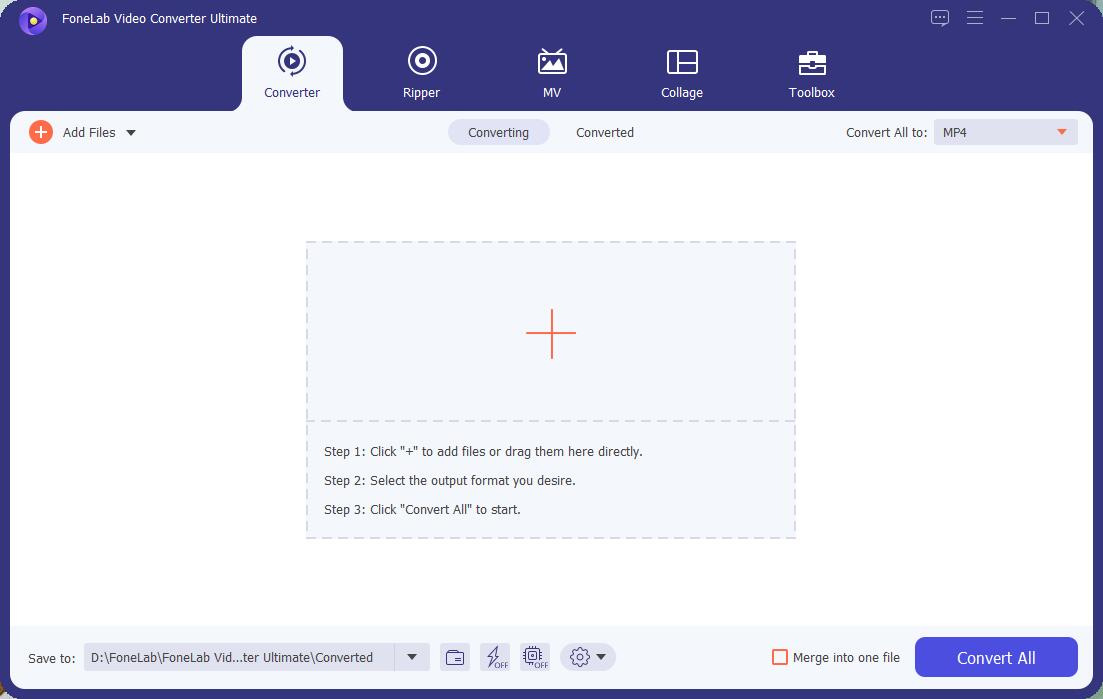
Passo 3 Clicca su Sottotitolo disabilitato pulsante sul lato destro e scegli Aggiungi sottotitolo. Ti viene richiesto di selezionare il tuo File SRT dal computer.
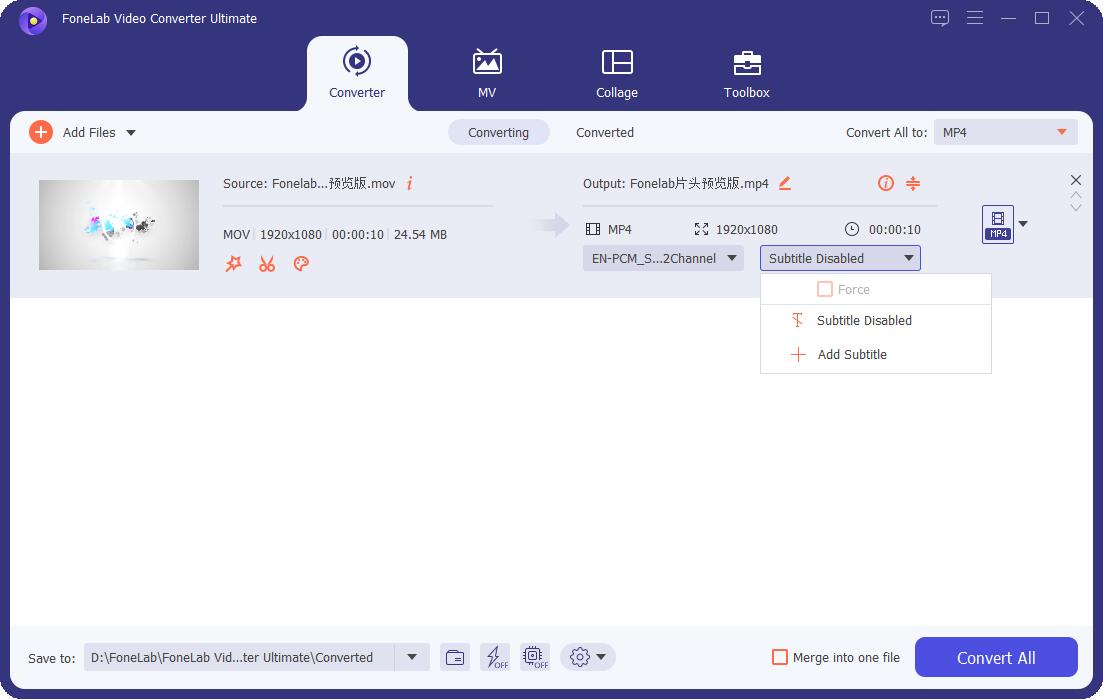
Passo 4 Puoi anche modificarlo con altre funzionalità di conseguenza. Infine, fare clic Converti tutto pulsante. Verrà salvato nella cartella del tuo computer.
È possibile fare clic sull'icona del file nell'angolo in basso a sinistra per trovare o modificare la destinazione del file.
Come puoi vedere, è uno strumento professionale ma facile da usare per tutti. Ma alcuni utenti vogliono ancora sapere come utilizzare Adobe Premiere per farlo poiché potrebbero pensare che sia uno degli strumenti più famosi.
Video Converter Ultimate è il miglior software di conversione audio e video in grado di convertire MPG / MPEG in MP4 con velocità elevata e alta qualità dell'immagine / audio.
- Converti qualsiasi video / audio come MPG, MP4, MOV, AVI, FLV, MP3, ecc.
- Supporta la conversione video 1080p / 720p HD e 4K UHD.
- Potenti funzioni di modifica come Trim, Ritaglia, Ruota, Effetti, Migliora, 3D e altro.
Parte 2. Aggiunta di sottotitoli a MP4 tramite Adobe Premiere
Adobe ha i migliori programmi famosi per creare e modificare immagini, GIF, video, ecc. Se hai già provato Premiere, potresti scoprire che non è facile da usare senza imparare. Tuttavia, puoi imparare il suo tutorial dettagliato passo dopo passo di seguito.
Passo 1 Visita il sito ufficiale di Adobe e scarica Premiere di conseguenza. Dovresti controllare attentamente l'elemento scaricato poiché ci sono molti strumenti simili. Quindi ottieni il suo piano premium e aprilo sul tuo computer.
Passo 2 Devi prima creare un nuovo progetto. Quindi puoi trascinare e rilasciare direttamente il tuo MP4 nella traccia.
Passo 3 Vai su Windows > Didascaliee ora puoi inserire testo e regolare lo stile e le impostazioni in base alle tue esigenze.
Passo 4 Al termine di tutto, fare clic Media > Esportare e scegli una cartella in cui salvare i file.
A parte la sua procedura, devi disporre di spazio di archiviazione sufficiente sul computer per eseguire Adobe Premiere o altre funzionalità correlate. Ed è comunemente difficile per le persone che hanno i computer finire semplicemente le attività quotidiane.
In questo caso, dovresti provare alcuni strumenti online per aggiungere i sottotitoli MP4 ai video.
Parte 3. Incorpora i sottotitoli in MP4 online
Con gli strumenti online, non è necessario scaricare o installare programmi sul computer che esauriranno la maggior parte dello spazio di archiviazione e addirittura spegneranno il computer. Sebbene sia conveniente, dovresti notare che ha i suoi limiti, come gli strumenti installati sul computer.
Inoltre, ci sono i 3 migliori strumenti per i sottotitoli online da non perdere di seguito.
Inizio pagina 1. VEED.IO
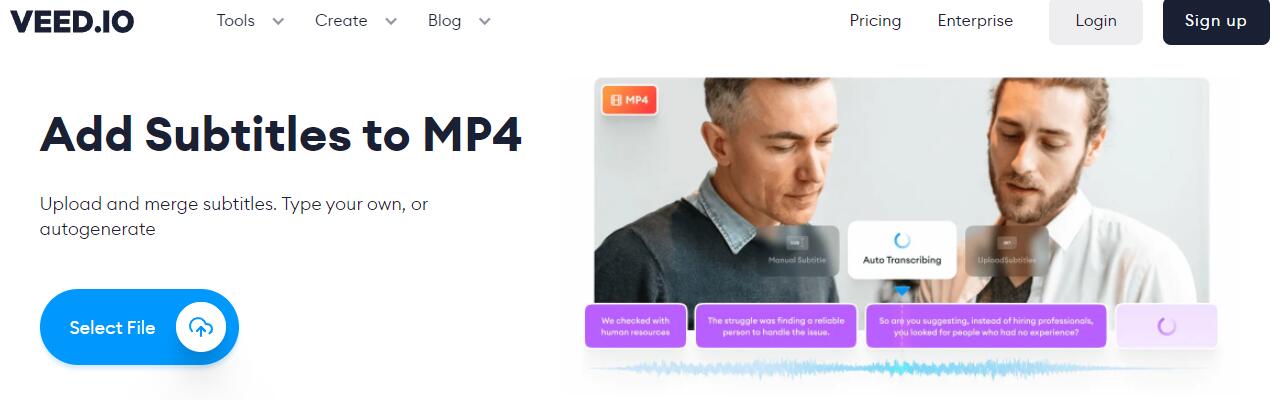
Puoi aggiungere sottotitoli singoli o multipli ai tuoi video caricando file SRT, generando automaticamente o digitando manualmente. I passaggi sono elencati nella pagina; quindi, puoi farlo di conseguenza senza problemi.
Torna su 2. Clideo
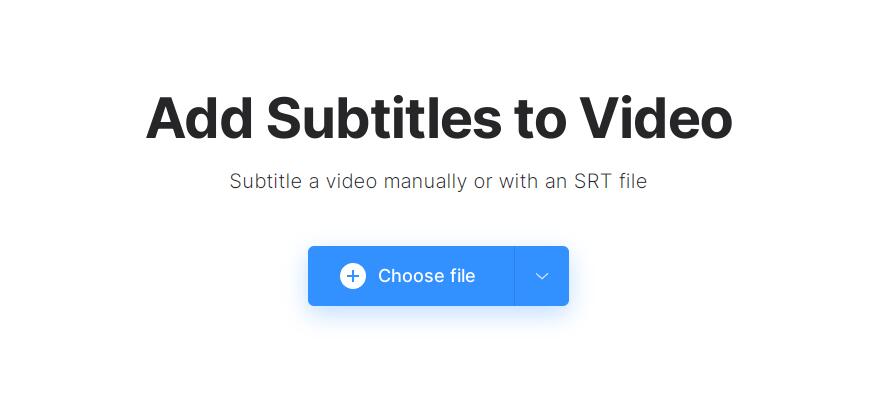
Puoi sottotitolare in MP4 di conseguenza, sia che tu voglia farlo manualmente o con un file SRT. Puoi anche modificarlo dopo. Puoi scegliere il carattere, la dimensione, l'allineamento, il colore, ecc. È più di uno strumento per modificare i sottotitoli, poiché puoi anche convertirlo in altri formati video, se lo desideri. Inoltre, puoi farlo su qualsiasi dispositivo, inclusi computer Windows e macOS, iPhone, Android e altri telefoni cellulari.
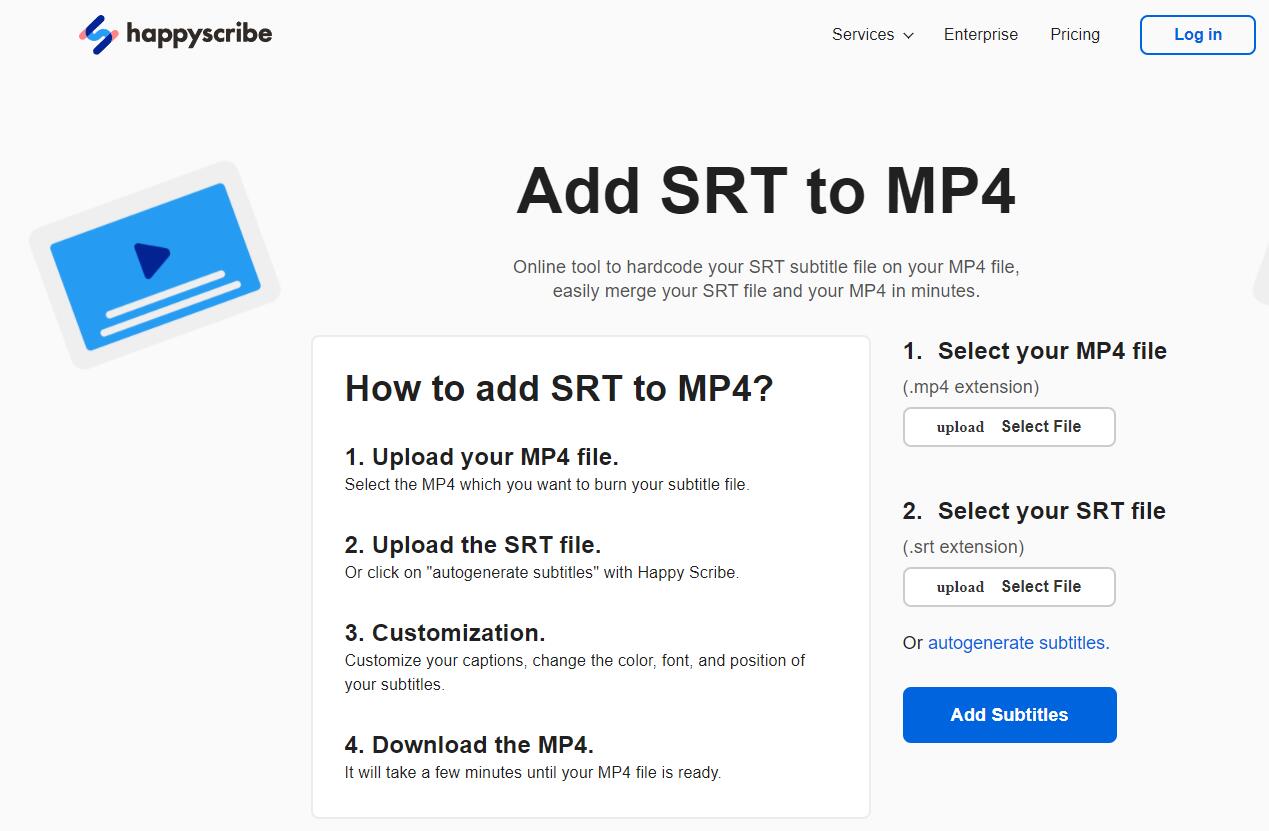
Inizio 3. HappyScribe
Ha un'interfaccia semplice per mostrarti come aggiungere i sottotitoli a MP4 in 4 passaggi. E puoi vedere i suoi passaggi sul lato destro, quindi puoi semplicemente fare clic su di esso per caricare i sottotitoli e modificarli. Puoi anche fare clic sul pulsante di generazione automatica dei sottotitoli di conseguenza.
Parte 4. Aggiungi i sottotitoli a MP4 su iPhone
Puoi ottenere diverse applicazioni di terze parti da iPhone App Store per aggiungere i sottotitoli in MP4 senza computer se preferisci finire ciò che desideri su un telefono cellulare. Qui, iMovie è una delle opzioni più consigliate che dovresti provare.
Gli sviluppatori Apple lo hanno rilasciato; quindi non devi preoccuparti di problemi di sicurezza. Inoltre, è disponibile su iPhone, iPad e computer macOS, puoi scegliere il dispositivo che preferisci.
Di seguito è riportato come farlo.
Passo 1 Apri l'App Store di iPhone, quindi cerca iMovie. Tocca l'icona di download per installarlo. Potrebbe esserti chiesto di confermarlo.
Passo 2 Apri l'app iMovie su iPhone e fai clic + icona per aggiungere il tuo file MP4.
Passo 3 Tocca l'icona Titoli e scegli il Stile inferiore dagli altri.
Passo 4 Digita i sottotitoli e salvalo.
È un peccato che tu non sia in grado di utilizzare i file SRT con esso. Si prega di scegliere tra gli strumenti disponibili sopra menzionati se si desidera utilizzarli.
Se utilizzi Android o altri telefoni cellulari, puoi anche trovare strumenti simili dalla loro app o dal Play Store. Segui il semplice tutorial per installarlo, quindi aggiungi i sottotitoli a MP4 come desideri.
Parte 5. Domande frequenti sull'aggiunta di sottotitoli a MP4
1. Come aggiungere i sottotitoli a MP4 in VLC?
Scarica VLC sul computer e installalo. Successivamente, apri MP4 in VLC e fai clic sottotitolo> Aggiungi sottotitoli. Scegliere File SRT e fare clic su Apri pulsante. Questo è tutto.
2. Quale app è la migliore per aggiungere i sottotitoli?
Ci sono sempre opzioni migliori per aggiungere i sottotitoli a MP4. Puoi provarli di conseguenza e scegliere quello più adatto alle tue esigenze. Non dovresti perdere FoneLab Video Converter Ultimate, che può aiutarti ad aggiungere sottotitoli, convertire formati, modificare video e altro con semplici clic.
Conclusione
C'è una soluzione a un problema che stai affrontando. E puoi trovare diverse opzioni. Pertanto, ti consigliamo di ottenere quello per soddisfare te stesso di conseguenza. Dovresti provare FoneLab Video Converter Ultimate, che ti assicura di ottenere ciò che desideri in modo rapido e sicuro.
Video Converter Ultimate è il miglior software di conversione audio e video in grado di convertire MPG / MPEG in MP4 con velocità elevata e alta qualità dell'immagine / audio.
- Converti qualsiasi video / audio come MPG, MP4, MOV, AVI, FLV, MP3, ecc.
- Supporta la conversione video 1080p / 720p HD e 4K UHD.
- Potenti funzioni di modifica come Trim, Ritaglia, Ruota, Effetti, Migliora, 3D e altro.



