
 Recupero Dati iPhone
 Ripristino del sistema iOS
 Backup e ripristino dati iOS
 Sblocco iOS
 Gestore password iPhone
 Cambia posizione
 Android Data Recovery
 Broken Android Data Extraction
 Backup e ripristino dati Android
 FoneTrans per iOS
 Gomma dati iPhone
 iPhone Cleaner
 Convertitore HEIC
 HyperTrans
 Trasferimento WhatsApp per iOS
 Spazzata Mac
 Data Retriever
 Mac Data Retriever
 Video Converter Ultimate
 Screen Recorder
 Specchio del telefono
- Parte 1. Backup dei dati di Google Pixel con l'account Google
- Parte 2. Backup dei dati di Google Pixel con il servizio cloud
- Parte 3. Backup dei dati di Google Pixel con cavo USB
- Parte 4. Backup dei dati di Google Pixel con FoneLab Backup e ripristino dei dati Android
- Parte 5. Domande frequenti sul backup dei dati di Google Pixel
 Esegui il backup dei dati Android ora
Backup e ripristino dei dati Android sul tuo computer facilmente.
Metodi all'avanguardia per il backup dei pixel con la guida più semplice
 aggiornato da Boey Wong / 10 ottobre 2022 11:30
Hai file importanti salvati sul tuo Google Pixel? Se sì, devi cercare un modo per eseguirne il backup sul telefono, sul computer, sul servizio di archiviazione, ecc. La perdita di dati può verificarsi in qualsiasi momento e prevenire quel problema è molto meglio che risolverlo. Quindi, eseguire il backup del dispositivo già adesso è una scelta eccellente.
A parte la perdita accidentale di dati, Backup dei dati può anche aiutare quando i tuoi file vengono improvvisamente danneggiati. Inoltre, ha vantaggi come avere la pace della mente. Se sai che i tuoi dati sono salvati da qualche parte oltre al tuo Google Pixel, non dovrai preoccuparti se un file scompare improvvisamente. Puoi sempre trovarlo di nuovo sul tuo backup e ripristinarlo sul tuo telefono.

Detto questo, avere un backup di Google Pixel è molto vantaggioso quando si ha a che fare con file e altri dati. Quindi abbiamo messo insieme strumenti e metodi superiori per aiutarti a eseguire il backup dei tuoi dati. Continua a leggere di seguito per saperne di più sui backup.

Elenco delle guide
- Parte 1. Backup dei dati di Google Pixel con l'account Google
- Parte 2. Backup dei dati di Google Pixel con il servizio cloud
- Parte 3. Backup dei dati di Google Pixel con cavo USB
- Parte 4. Backup dei dati di Google Pixel con FoneLab Backup e ripristino dei dati Android
- Parte 5. Domande frequenti sul backup dei dati di Google Pixel
Parte 1. Backup dei dati di Google Pixel con l'account Google
Puoi eseguire il backup del tuo Google Pixel utilizzando un account Google. Puoi anche ripristinare i dati di Google Pixel infine. Tuttavia, alcuni dei passaggi di questo metodo funzionano solo su Android 9 e versioni successive.
Esegui i passaggi seguenti per eseguire il backup dei dati di Google Pixel con il tuo account Google:
Passo 1 Apri le Impostazioni sul tuo Google Pixel e trova il Backup e ripristino scheda.
Passo 2 Nell'elenco delle opzioni, tocca Backup del dispositivo. Procedi a di riserva conto, quindi Aggiungi account.
Passo 3 Inserisci la password, il PIN o la sequenza del tuo Google Pixel per ottenere l'accesso. Infine, accedi al tuo account su Google ed esegui il backup dei tuoi dati.

Backup e ripristino dei dati Android sul tuo computer facilmente.
- Backup e ripristino dei dati Android sul tuo computer facilmente.
- Visualizza in anteprima i dati in dettaglio prima di ripristinare i dati dai backup.
- Backup e ripristino dei dati del telefono Android e della scheda SD in modo selettivo.
Parte 2. Backup dei dati di Google Pixel con il servizio cloud
Google Cloud storage è uno dei servizi Cloud più utilizzati su diversi dispositivi. È una piattaforma online con una sicurezza rigorosa per il backup dei dati. Tuttavia, non è gratuito e il costo dipende dalla diversa classe di archiviazione che utilizzerai. La procedura è un po' simile al metodo sopra poiché entrambi utilizzano account Google.
Esegui i passaggi seguenti per eseguire il backup dei dati Pixel con Google Cloud:
Passo 1 Vai alle Impostazioni del tuo Google Pixel, quindi seleziona il Password e account scheda.
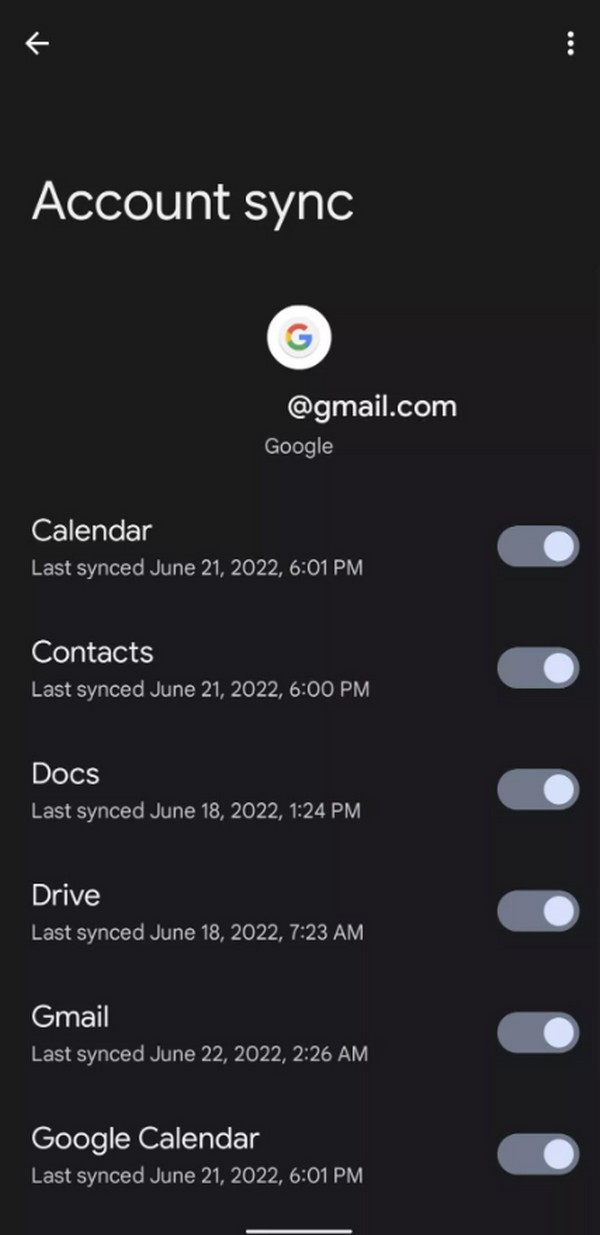
Passo 2 Apri il tuo account su Google. Quindi, premere Sincronizzazione dell'account.
Passo 3 Abilita tutti i dati di cui desideri eseguire il backup, come contatti, documenti, calendari, ecc. Il tuo dispositivo ne eseguirà automaticamente il backup.
Parte 3. Backup dei dati di Google Pixel con cavo USB
Oltre ai servizi di archiviazione online, puoi anche archiviare i tuoi dati sul computer utilizzando un cavo USB. Ma devi copiarli, quindi incollarli manualmente dalla cartella dei file del tuo Google Pixel, quindi potrebbe volerci del tempo.
Eseguire i passaggi seguenti per il backup dei pixel di dati con un cavo USB:
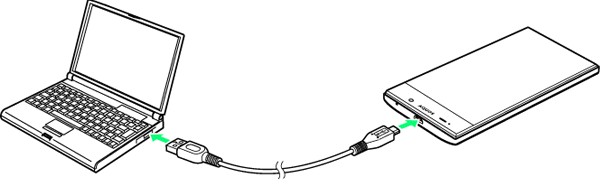
Passo 1 Sblocca il telefono per avviare il processo. Quindi collegalo utilizzando un cavo USB al computer. Nelle notifiche del telefono, tocca Ricarica di questo dispositivo tramite USB.
Passo 2 Verrà visualizzato l'elenco delle opzioni per la connessione USB. Tocca Trasferimento file. I file del tuo dispositivo verranno quindi visualizzati su una finestra del computer. Seleziona i file di cui desideri eseguire il backup e copiali sul tuo computer.
Passo 3 Una volta che hai finito di salvare una copia dei tuoi dati sul computer, espelli il telefono e scollega il cavo USB.
Parte 4. Backup dei dati di Google Pixel con FoneLab Backup e ripristino dei dati Android
Se trovi i metodi di cui sopra inefficaci, fastidiosi o difficili da usare, è meglio usare software di terze parti per riparare tutti gli inconvenienti. FoneLab Backup e ripristino dati Android puoi proteggere i tuoi file Google Pixel nel modo più conveniente. Ti consente di eseguire il backup non solo dal tuo telefono ma anche dalla tua scheda SD. Questo software è disponibile su diversi dispositivi, inclusi Google Pixel, Samsung, LG, Motorola, HUAWEI, ecc. È anche facile da usare, grazie alla sua interfaccia intuitiva.
Backup e ripristino dei dati Android sul tuo computer facilmente.
- Backup e ripristino dei dati Android sul tuo computer facilmente.
- Visualizza in anteprima i dati in dettaglio prima di ripristinare i dati dai backup.
- Backup e ripristino dei dati del telefono Android e della scheda SD in modo selettivo.
Esegui i passaggi seguenti per eseguire il backup dei dati di Google Pixel utilizzando FoneLab Android Data Backup & Restore:
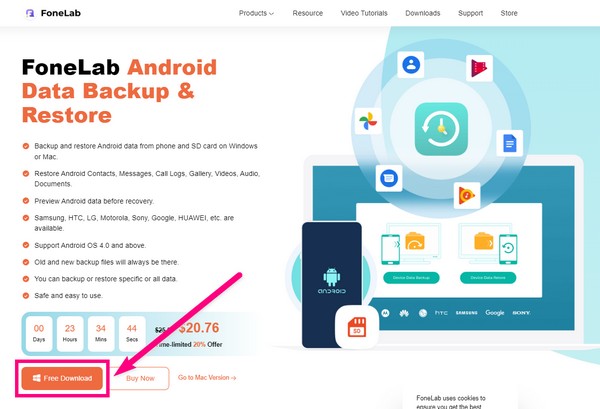
Passo 1 Accedi al sito Web ufficiale di FoneLab Android Data Backup & Restore. Fare clic sull'arancione Scarica gratis scheda per salvare il file sul computer. Quindi aprilo per avviare il processo di installazione. Al termine, avvia il programma per l'esecuzione sul tuo dispositivo.
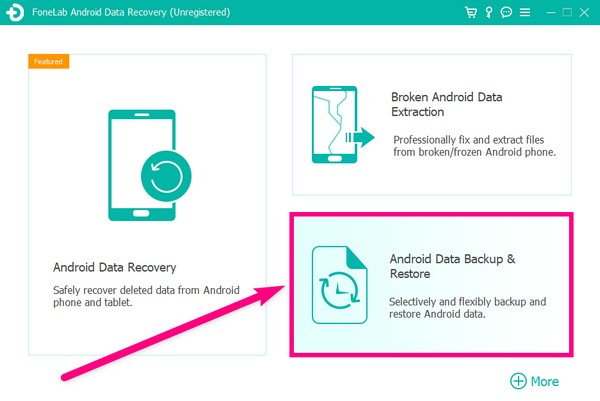
Passo 2 Sull'interfaccia principale del software ci sono le tre funzioni. Seleziona il Backup e ripristino dati Android per eseguire il backup dei dati. Puoi anche fare clic su Più scheda nell'angolo in basso a sinistra per scoprire altri strumenti affidabili al termine del processo di backup in seguito.
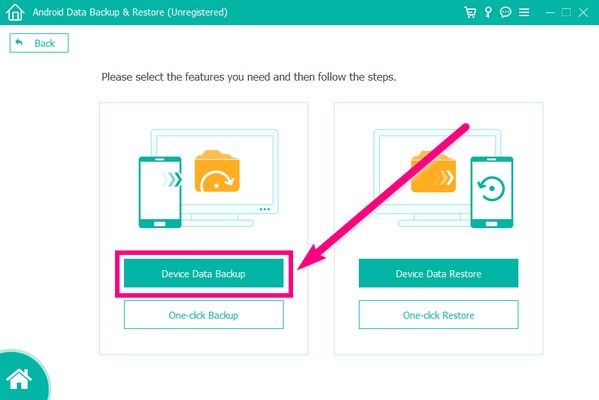
Passo 3 Vedrai due opzioni quando arriverai alla pagina successiva. Questi sono Backup dei dati del dispositivo ed Ripristino dei dati del dispositivo. Nel caso del tuo Google Pixel al momento, scegli il Backup dei dati del dispositivo opzione.
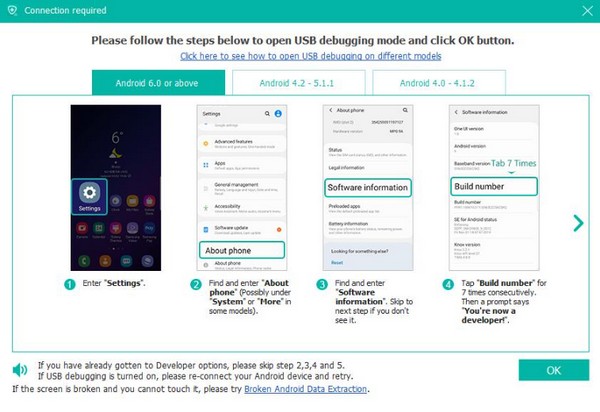
Passo 4 Collega il tuo Google Pixel con un cavo USB al computer su cui esegui il programma. È necessario abilitare il debug USB per una connessione riuscita. Per farlo, accendi il Sviluppatori opzione prima seguendo le istruzioni che appariranno sul file FoneLab Android Backup e ripristino dei dati interfaccia.
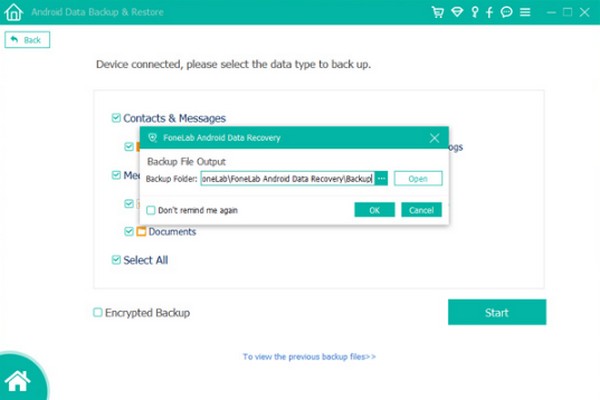
Passo 5 Durante il processo, l'app FoneGo verrà installata sul tuo Google Pixel. Questa app aiuterà il programma a eseguire il backup. Tocca Consenti quando sul telefono viene visualizzata l'autorizzazione popup per consentire al software di scansionare i tuoi dati. Successivamente, la pagina seguente mostrerà l'elenco dei tipi di file. Seleziona quelli di cui desideri eseguire il backup. Infine, seleziona la posizione della cartella in cui desideri che i tuoi dati vengano salvati. Il programma avvierà quindi il backup di Google Pixel.
Backup e ripristino dei dati Android sul tuo computer facilmente.
- Backup e ripristino dei dati Android sul tuo computer facilmente.
- Visualizza in anteprima i dati in dettaglio prima di ripristinare i dati dai backup.
- Backup e ripristino dei dati del telefono Android e della scheda SD in modo selettivo.
Parte 5. Domande frequenti sul backup dei dati di Google Pixel
1. Come accedo ai miei backup da Google Pixel?
Puoi accedere ai tuoi backup da Google Pixel aprendo l'applicazione Google Drive. Nel menu dell'app, cerca la scheda Backup. Toccalo e vedrai l'elenco dei backup che hai salvato in quella sezione. Questo è anche un buon modo per eseguire il backup del dispositivo, ma tieni presente la possibilità di scadenza. I tuoi dati di backup potrebbero scadere a seconda di quanto tempo sei stato inattivo nella gestione.
2. Oltre ai file multimediali, posso eseguire il backup dei miei messaggi, contatti e simili da Google Pixel?
Sì, puoi assolutamente, soprattutto se stai utilizzando uno strumento eccellente per eseguire il backup. Devi chiederti se puoi eseguire il backup dei messaggi poiché alcuni metodi possono solo copiare foto, video e altri file multimediali nella memoria di backup. Ma con il software giusto, in realtà è anche facile eseguirne il backup. Prova a installare FoneLab Backup e ripristino dati Android e segui il processo sopra per raggiungere il tuo obiettivo.
3. Cosa fare se non riesco a collegare il mio Google Pixel con un cavo USB al mio computer?
La maggior parte dei computer dispone di più porte USB. Prova a collegare il cavo USB a un'altra porta se il tuo computer non è in grado di riconoscere il tuo dispositivo. Oppure puoi anche provare a cambiare il cavo USB stesso, poiché potrebbe essere il motivo per cui il tuo telefono non riesce a connettersi.
Backup e ripristino dei dati Android sul tuo computer facilmente.
- Backup e ripristino dei dati Android sul tuo computer facilmente.
- Visualizza in anteprima i dati in dettaglio prima di ripristinare i dati dai backup.
- Backup e ripristino dei dati del telefono Android e della scheda SD in modo selettivo.
Tra tutti i metodi sopra elencati, consigliamo vivamente di utilizzare FoneLab Backup e ripristino dati Android. Anche gli altri sono efficienti, ma usare uno strumento professionale come questo è più sicuro. Inoltre, ha funzioni aggiuntive che possono aiutarti con il tuo dispositivo Android oltre al backup e al ripristino.



